کامپیوتر

  • آموزش

    چگونه واتساپ را روی کامپیوتر نصب کنیم؟

    در عصر دیجیتال امروز، ارتباطات سریع و آسان یکی از ارکان مهم زندگی کاری و شخصی محسوب می شود. در این میان، واتساپ (WhatsApp) به عنوان یکی از محبوب ترین برنامه های پیام رسان در جهان، توانسته جایگاه ویژه ای در میان کاربران پیدا کند. اما بسیاری از کاربران، به ویژه کارمندان، دانشجویان و افرادی که ساعات طولانی از روز را پشت کامپیوتر سپری می کنند، ترجیح می دهند واتساپ را مستقیماً روی سیستم خود نصب کنند تا نیازی به استفاده مداوم از گوشی نداشته باشند. نصب واتساپ روی کامپیوتر نه تنها باعث صرفه جویی در زمان می شود، بلکه به شما امکان می دهد تا فایل ها، تصاویر، ویدیوها و اسناد را به صورت مستقیم از رایانه ارسال و دریافت کنید. این موضوع به خصوص برای کاربران سازمانی که با مشتریان یا همکاران خود در تماس هستند، بسیار کاربردی است. یکی از کاربران حرفه ای در حوزه دیجیتال گفته است:«وقتی واتساپ را روی لپ تاپم نصب کردم، توانستم بهتر روی کارم تمرکز کنم و نیازی نبود مدام بین گوشی و کامپیوتر جابه جا شوم.» در ادامه، گام به گام یاد می گیریم که چگونه واتساپ را روی کامپیوتر ویندوزی یا مک نصب کنیم و از قابلیت های واتساپ دسکتاپ …

  • عمومی

    اهمیت شبکه‌های کامپیوتری چیست؟

    شبکه‌های کامپیوتری در دنیای امروز به عنوان یکی از ارکان اصلی فناوری اطلاعات شناخته می‌شوند. این شبکه‌ها به کاربران این امکان را می‌دهند که اطلاعات را به‌صورت سریع و مؤثر به اشتراک بگذارند و ارتباطات را بهبود ببخشند. با پیشرفت تکنولوژی و وابستگی بیشتر کسب‌وکارها به سیستم‌های دیجیتال، اهمیت شبکه‌های کامپیوتری هر روز بیشتر می‌شود. در این مقاله، به بررسی اهمیت شبکه‌های کامپیوتری، مزایای آن‌ها و نقش شرکت دایان شبکه کاران در راه‌اندازی این شبکه‌ها خواهیم پرداخت. 1. تسهیل ارتباطات یکی از اصلی‌ترین مزایای شبکه‌های کامپیوتری، تسهیل ارتباطات میان کاربران است. با استفاده از شبکه، افراد می‌توانند به راحتی با یکدیگر ارتباط برقرار کنند، چه از طریق ایمیل، پیام‌رسان‌ها و یا تماس‌های صوتی و تصویری. این ارتباطات می‌توانند به‌سرعت و بدون محدودیت‌های جغرافیایی انجام شوند، که باعث افزایش کارایی و بهره‌وری سازمان‌ها می‌شود. 2. اشتراک‌گذاری منابع شرکت راه اندازی شبکه های کامپیوتری به کاربران این امکان را می‌دهند که منابع مختلفی را به اشتراک بگذارند. این منابع می‌توانند شامل چاپگرها، فایل‌ها، و حتی اینترنت باشند. به این ترتیب، کاربران می‌توانند هزینه‌های خود را کاهش دهند و به‌طور مؤثرتری از منابع موجود استفاده کنند. 3. افزایش امنیت اطلاعات با پیاده‌سازی شبکه‌های کامپیوتری، می‌توان امنیت اطلاعات را به‌طور قابل‌توجهی افزایش داد. با …

  • عمومی

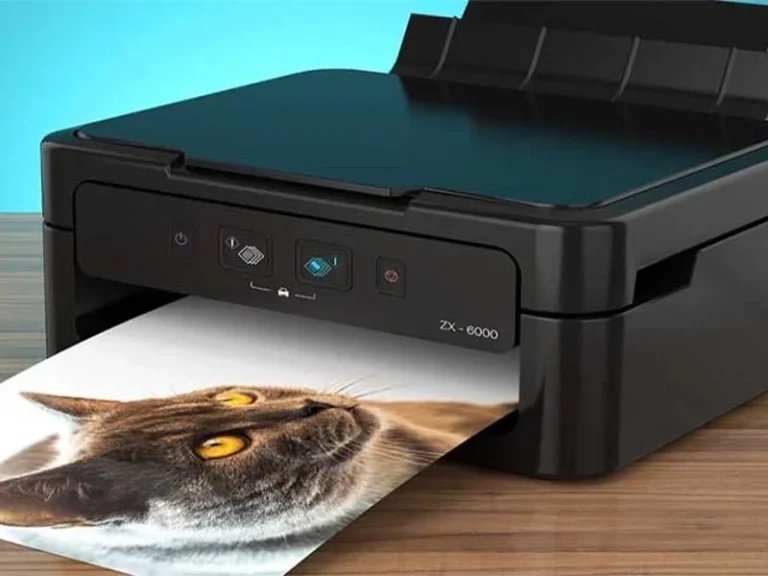
    اتصال چاپگر به کامپیوتر با کابل شبکه

    مرحله اول : پرینتر را به شبکه متصل کنید نحوه اتصال چاپگر به کامپیوتر با کابل شبکه: اولین مرحله برای استفاده از یک چاپگر به صورت مشترک در داخل شبکه وصل کردن پرینتر به شبکه است . این مرحله و روند آن تا حد زیادی به نوع و مدل پرینتر مرتبط است .برای اطلاع از قیمت چاپگر لطفا کلیک کنید.اکثر پرینتر های جدید، امکان اتصال از طرق وای فای و به صورت وایرلس را دارند، برخی از پرینترها نیز با استفاده از کابل شبکه ، به یک شبکه ی کامپیوتری متصل می شوند . اگر پرینتر شما، از تکنولوژی wifi پشتیبانی می کند و در شرکت خود یک روتر وای فای دارید، کافی است با استفاده از کلید های موجود در نزدیکی صفحه نمایش چاپگر استفاده کرده و به وای فای متصل شوید . اگر نمیدانید، که چگونه باید اینکار را بکنید، کافی است از دفترچه ی راهنمای موجود در جعبه ی دستگاه استفاده کنید. چنانچه از دستگاه های دارای پورت اترنت استفاده می کنید، باید چاپگر را به وسیله ی کابل به روتر متصل نمایید . مرحله دوم : تنظیمات مربوط داخل سیستم عامل نصب در ویندور حال که پرینتر به طور موفقیت آمیزی به شبکه متصل شده است، باید …

  • کسب و کار ایرانی برتر

    نحوه دانلود ویدیوهای اینستاگرام در کامپیوتر 2022

    نحوه دانلود فیلم از اینستاگرام روی کامپیوتر می‌توانید در کامپیوتر شخصی خود این کار را به صورت دستی انجام دهید یا از ابزاری آنلاین و همچنین از خدمات تحت وب یاری بگیرید. برای دانلود فیلم از اینستاگرام روی کامپیوتر روش‌های زیر را به کار ببندید. برای اطلاع بیشتر در مورد insta downloader apk تا انتهای این مطلب همراه ما باشید. روش ۱: دانلود از کد منبع این روش به صورت دستی است، یا بهتر است بگوییم به‌طور مستقیم از طریق کدها می‌توان فیلم را دریافت کرد. با این روش قادر خواهید بود کد منبع صفحه فیلم را بررسی کرده و لینک دانلود را از آن‌جا استخراج کنید. برای این کار: ۱. فیلمی که می‌خواهید دانلود شود را باز کنید. ۲. روی آن کلیک راست کرده و گزینه Inspect element را برگزینید. بسته به مرورگر شما، نام این گزینه ممکن است متفاوت باشد و مثلا با گزینه View page source روبه‌رو شوید. ۳. حالا کلیدهای Ctrl + F را فشار دهید تا گزینه Find باز شود و عبارت «mp4.» را در کادر آن بنویسید. ۴. این جستجو بخشی از کد را باز می‌کند. در اینجا لینک کنار =src را کپی کنید (لینک به mp4. ختم می‌شود). ۵. کافی است این پیوند …

دکمه بازگشت به بالا